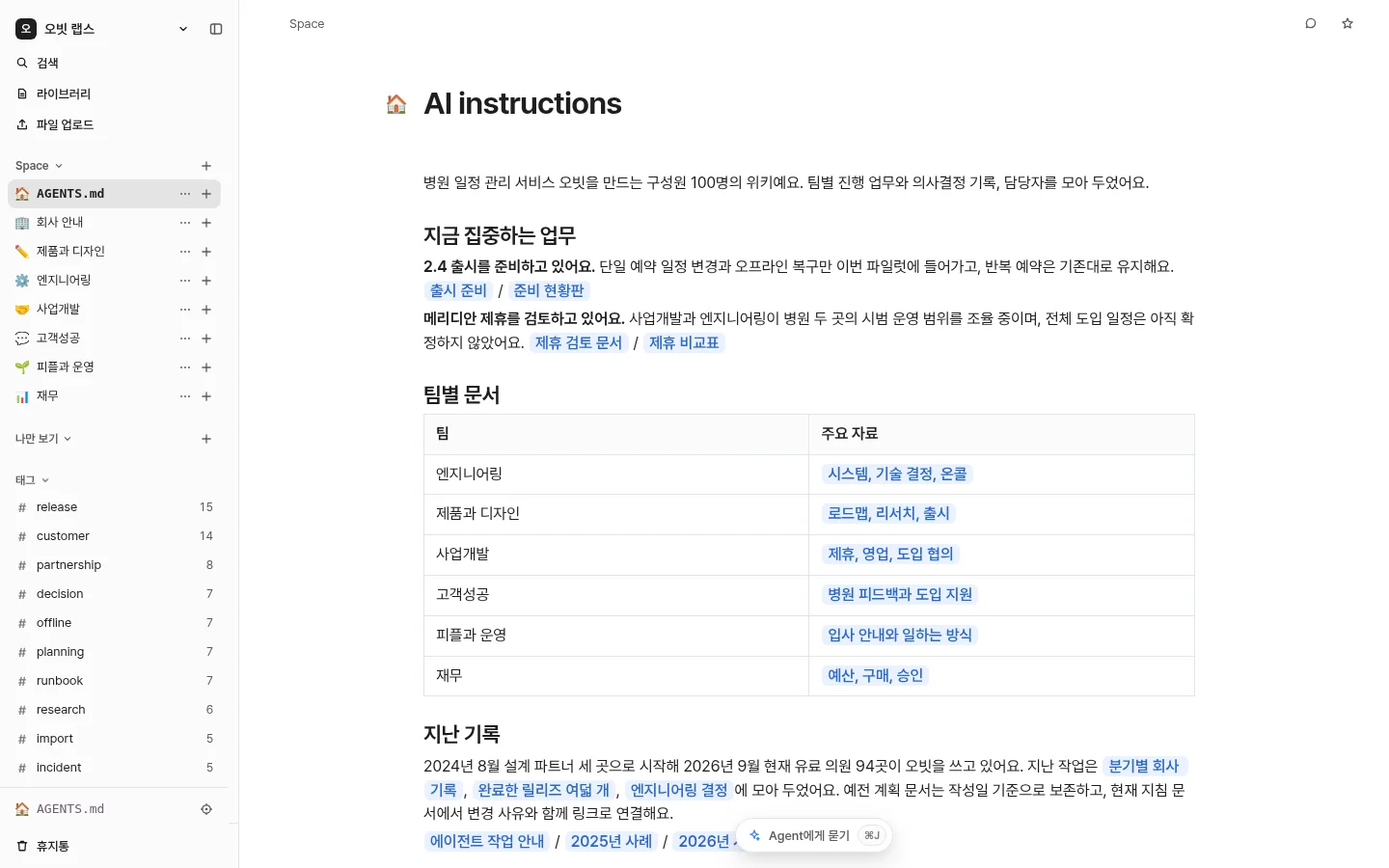
에이전트는 내 계정으로 로그인해 내가 볼 수 있는 내용에만 접근합니다. Space를 이름으로 지정하고 AGENTS.md 페이지에 작업 규칙을 적을 수 있습니다. 문서를 열면 AI instructions 제목으로 표시됩니다.
코딩 에이전트
Claude Code, Codex, Cursor
터미널을 쓸 수 있는 에이전트에 아래 프롬프트를 붙여 넣어 주세요. 에이전트가 bn CLI와 스킬을 설치하고 로그인까지 마칩니다.
프롬프트
Connect yourself to But Noted so you can search, read and write documents in my Spaces.

1. Check that `node --version` is 24 or newer (install Node.js 24 if not), then install the CLI:
   npm install -g https://butnoted.com/cli/but-noted-cli.tgz
2. Run `bn setup --url https://butnoted.com`. It opens my browser to approve access and waits up to 5 minutes, so give it a long timeout or run it in the background. If no browser opens, show me the URL it prints.
3. Run `bn skill print` and follow that skill whenever I mention But Noted or ask for a doc, deck or prototype to share.
4. Tell me briefly what you can do now, naming my Spaces from the setup output.
채팅 앱
Claude, ChatGPT
아래 주소를 원격 MCP 서버(커스텀 커넥터)로 등록한 뒤, 앱에서 안내하는 대로 로그인해 주세요. 노트나 아티팩트를 보여 달라고 하면 대화 안에서 열어 볼 수 있습니다.
커스텀 커넥터
이름
But Noted
원격 MCP 서버 URL
https://butnoted.com/mcp
내장 Agent
앱에 기본 탑재
Space에 담긴 내용을 물어보거나 여러 작업을 한꺼번에 맡겨 보세요. 작업 중에도 지시를 추가할 수 있습니다. 작성 중인 초안을 실시간으로 확인하고, 작업을 멈추거나 바뀐 내용을 검토해 되돌릴 수 있습니다. 연결한 에이전트와 같은 Space의 문서를 읽고 편집합니다. Mac 앱에서는 Cloud와 Local 중 실행할 위치를 고를 수 있습니다.
질문 예시
오프라인 모드는 어떻게 하기로 했어요?
예약 시간은 나중에 수정한 내용으로 반영하고, 메모는 두 내용을 합치기로 했어요. 서연 님이 안내 배너 시안을 만들고 있어요.
Gemini 3.8 Flash
입력 15.3k출력 398$0.011 ($0.009 × 1.2)
회의
에이전트가 바로 쓸 수 있는 회의 대화록
Mac 앱이 마이크와 통화 소리를 따로 녹음하고, 화자는 Mac에서 구분합니다. 받아쓰기는 But Noted 서버를 거쳐 처리하며, 대화록은 팀 페이지와 함께 저장되어 사람도 에이전트도 검색할 수 있습니다. 회의가 끝난 뒤에는 대화록의 줄을 그 자리에서 고치거나 대화 구간을 지울 수 있으며, 음성은 녹음한 기기에 그대로 남습니다. 문서나 회의를 함께 볼 때는 잠시 나타났다 사라지는 커서 채팅으로 대화할 수 있습니다.
주간 제품 회의
민지
오프라인 상태에서 두 사람이 같은 예약을 수정하면 어떻게 되나요?
도윤
예약 시간은 나중에 수정한 걸로 반영하고, 메모는 두 내용을 합치기로 했습니다.
서연
그럼 수정한 시간이 덮어써진 사람에게는 안내를 띄워 줘야겠군요.
원본 녹음과 음성 프로필은 내 컴퓨터에만 보관합니다.
영어와 한국어 전사를 지원하며, 두 언어를 섞어 말해도 텍스트로 변환할 수 있습니다.
실시간 전사와 번역을 보면서 글자 크기와 메모 너비를 조절하거나 전사만 볼 수 있습니다. 녹음 중에도 갱신되는 전사를 원본 음성 없이 링크로 공유할 수 있습니다.
한 회의에서 메모와 여러 회의록을 함께 관리할 수 있습니다. 자동, 핵심 요약, 할 일 프리셋을 고르거나 설정에서 내 작성 지침 프리셋을 관리할 수 있습니다. 회의록 제목은 회의 내용과 Space 관례에 맞춰 정합니다. 직접 제목을 정하지 않은 녹음도 대화록이 준비되면 제목이 붙습니다.
모델과 비용
원하는 모델을 직접 고르고, 요청할 때마다 드는 비용을 바로 확인해 보세요
OpenRouter 모델을 검색하고 가격과 컨텍스트를 비교하거나 추천 모델로 시작해 보세요. 추론 강도는 5단계 중에서 고를 수 있습니다. 요청할 때마다 사용한 모델과 토큰, 비용을 보여 드립니다.
추천 모델
Anthropic
Claude Sonnet 5.5
Claude Opus 5.5
Claude Fable 5.1
OpenAI
GPT-6.1 Sol
GPT-6 Astra
GPT-6 Luna
Google
Gemini 4 Argon
Gemini 3.8 Flash
Gemini 3.5 Flash Lite
xAI
Grok 4.6
DeepSeek
DeepSeek V4.1 Flash
Z.ai
GLM 5.3 Flash
$5기본 제공 AI 크레딧
처음 만드는 Space에 드리며, 모든 요금제에서 전체 기능을 쓸 수 있습니다.
1.2배모델 제공자 요금 기준
모델 제공자가 매긴 금액에 위 숫자를 곱해 청구하며, 요청할 때마다 드는 비용을 보여 드립니다.
5개인 키를 연결할 수 있는 모델 제공자
Agent에는 OpenRouter, Anthropic, OpenAI, Google, 받아쓰기에는 Soniox 키를 연결할 수 있습니다. 요금은 해당 제공자가 직접 청구합니다.
But Noted는 사람과 에이전트가 함께 일하는 워크스페이스입니다. 개인 메모, 회의록, 프로젝트 문서와 팀 자료를 Space에 정리하고, 슬라이드, 프로토타입, 차트 같은 HTML 아티팩트도 함께 둘 수 있습니다. 아티팩트에는 읽는 사람에게 바라는 것, 기한, 버전, 올린 사람이 함께 기록되고, 앱에서는 제목 옆 표시를 눌러 확인합니다. 검토를 받을 보고서는 하나의 읽기 형식으로 만들어집니다. 연결한 에이전트와 내장 Agent는 대화형 페이지, 대시보드, 작은 앱을 미니앱으로 게시할 수도 있습니다. 에이전트가 React 소스를 올리면 But Noted 스타일을 쓰는 페이지로 만들어 드립니다. 관리자가 강조색, 글꼴, 로고를 한 번 정하면 But Noted 스타일을 쓰는 아티팩트에 적용됩니다. Design 캔버스에서는 여러 화면에 같은 컴포넌트를 재사용하고 미리보기를 먼저 보여 드립니다. 화면을 선택하고 Try(조작하기)를 누르면 캔버스에서 바로 클릭, 입력, 스크롤할 수 있고, Done(완료)이나 Esc로 조작을 끝냅니다. 화면 안을 더블클릭하면 컴포넌트, 그 안의 텍스트 순서로 선택할 수 있고, 캔버스 도구 막대의 Ask Agent로 선택한 부분을 메시지와 함께 보냅니다. 사람은 앱에서 편집하고, AI 에이전트는 로그인한 사람의 권한으로 같은 내용을 읽고 씁니다. 앱에서 누가 편집 중인지 보여 드리고 내장 Agent의 초안도 미리 확인할 수 있습니다. 페이지마다 수정 기록이 남아, 누가 무엇을 고쳤는지와 어떤 에이전트가 MCP나 CLI로 고쳤는지 확인하고 직전 버전과 비교하거나 이전 버전으로 복원할 수 있습니다. 사이드바에서 파일을 업로드하거나 트리에 끌어 놓을 수 있습니다. 파일은 원본 다운로드, 버전 이력, 공유와 댓글을 지원합니다. 형식과 크기 제한 안에서 PDF, Office, 텍스트, 이미지, 미디어와 압축 파일을 미리 볼 수 있으며 HWP/HWPX 전용 미리보기는 지원하지 않습니다. 업로드만으로 유료 OCR, 이미지 분석이나 음성 전사를 시작하지 않습니다. 필요한 페이지나 구간을 지정해 Agent에게 직접 요청하면 선택한 모델과 제공자로 처리합니다. 라이브러리에서는 현재 Space에서 접근할 수 있는 페이지, 회의, 파일, 아티팩트를 유형과 태그로 걸러 보고 즐겨찾기만 모아 볼 수 있습니다. 머리글 오른쪽의 별이나 페이지 메뉴로 즐겨찾기에 추가하면 사이드바 맨 위 즐겨찾기에 추가한 순서대로 모입니다. 즐겨찾기는 나에게만 보이고 공유 설정은 바뀌지 않습니다. 항목마다 Space 멤버 모두가 열 수 있는지, 공유받은 사람만 열 수 있는지, 나만 열 수 있는지도 함께 보여 드립니다. 태그는 사람과 에이전트 모두 붙일 수 있고, 웹과 데스크톱에서는 사이드바에서 현재 Space의 태그를 바로 열 수 있습니다. 문서 안에는 하위 문서 목록이 자동으로 표시되며, 본문에 링크를 넣어도 문서 위치는 바뀌지 않습니다. 최근 항목은 계정과 Space가 같다면 모든 기기에서 같은 목록으로 유지됩니다. 항목이 10개 쌓이면 나타나고, 문서를 휴지통으로 옮겨도 목록 영역은 그대로 남습니다. 모바일에서는 행을 길게 눌러 페이지 메뉴를 열 수 있습니다.
다른 사람이 작업하는 위치를 따라갈 수 있나요?
웹과 데스크톱에서 노트 편집자의 프로필을 누르면 커서를 따라갑니다. 아티팩트에서는 실시간 포인터와 함께 캔버스 이동과 확대, 프로토타입 화면, 슬라이드, 페이지 스크롤을 따라갈 수 있습니다. 직접 스크롤하거나 편집을 시작하거나 Esc를 누르면 따라가기가 끝납니다. 문서나 회의에서 Mac은 Command + /, Windows와 Linux는 Ctrl + /를 누르면 커서 채팅이 열립니다. 같은 페이지를 보는 사람에게만 표시됩니다. Enter는 메시지를 비우고 Esc는 채팅을 닫습니다. 입력을 멈추면 5초 후 서서히 사라지며 저장되지 않습니다.
모바일에서 링크와 멘션은 어떻게 사용하나요?
링크나 페이지 멘션을 누르면 해당 화면을 엽니다. 연필 버튼을 누르면 보고 있는 스크롤 위치에서 편집 모드로 들어가며, 편집 중에도 자동 저장과 실시간 동기화가 이어집니다. @를 입력하거나 서식 막대의 @ 버튼을 눌러 페이지나 사람을 멘션할 수 있습니다. 사람은 이름으로 찾으며, Space의 멤버 권한이 있으면 이메일로도 찾을 수 있습니다. Space는 설정 화면 상단의 목록에서 전환할 수 있습니다.
사진 크기를 조절하거나 문서 내용을 접을 수 있나요?
네. 웹과 데스크톱에서는 이미지를 붙여넣거나 끌어 놓고, / 메뉴에서 이미지를 고를 수도 있습니다. 이미지는 Space에 업로드되며 사이드바와 라이브러리에는 나타나지 않습니다. 모바일과 공개 페이지에서도 볼 수 있습니다. 사진을 선택한 뒤 오른쪽 손잡이를 끌어 크기를 조절할 수 있습니다. /를 입력해 접기 목록을 고르면 제목 아래 내용을 접고 펼칠 수 있습니다. 글을 선택한 뒤 전환 메뉴에서 서식을 바꾸며, 여러 블록도 함께 바꿀 수 있습니다. 선택한 글에 웹 주소를 붙여넣으면 글자와 서식은 유지하고 링크를 적용합니다. 빈 줄에는 빠른 명령을 여는 /와 사람이나 문서를 멘션하는 @ 안내가 표시됩니다. 사진 크기와 목록의 접힘 상태는 문서와 함께 저장됩니다.
페이지에 다이어그램과 차트를 넣을 수 있나요?
네. 데스크톱과 웹에서는 페이지에서 /를 입력해 다이어그램이나 차트를 고르면 됩니다. 모바일에서는 코드 블록을 넣고 언어로 mermaid나 vega-lite를 고릅니다. 세 환경 모두에서 Mermaid 다이어그램과 Vega-Lite 차트를 보고 편집할 수 있습니다. 페이지에는 코드 대신 그림이 표시되고, 소스 편집을 누르면 코드와 미리보기가 함께 열립니다. 문서의 이미지나 그림을 누르면 확대해서 볼 수 있습니다. 차트는 블록에 쓴 데이터만 사용합니다. 그림은 네트워크 요청 없이 기기에서 그리며, 앱이 그린 결과를 보관해 다음에 열 때 바로 보여 드립니다. 연결한 에이전트와 내장 Agent도 같은 블록을 쓸 수 있습니다. 슬라이드와 HTML 아티팩트에서도 이미지 파일을 미리 만들지 않고 Mermaid와 Vega-Lite 소스를 정적인 그림으로 표시합니다. 조작할 수 있는 차트가 필요하면 에이전트에게 미니앱으로 만들어 달라고 요청해 보세요.
페이지 안에서 글자를 찾을 수 있나요?
네. 웹과 데스크톱에서 문서, 회의, 아티팩트를 보다가 ⌘F(Windows에서는 Ctrl F)를 누르면 됩니다. 찾은 글자를 모두 표시하고, Enter를 누르면 다음 결과로 이동합니다. Esc로 닫으면 현재 결과가 선택된 채로 남습니다. 파일에서는 ⌘F를 누르면 파일 뷰어의 검색창으로 이동합니다.
어떤 AI 에이전트를 연결할 수 있나요?
Claude Code, Codex, Cursor처럼 터미널을 쓰는 코딩 에이전트는 bn CLI와 스킬로 연결합니다. Claude와 ChatGPT 같은 채팅 앱은 원격 MCP 서버(https://butnoted.com/mcp)로 연결합니다. 대화 안에서 기존 노트를 읽고 슬라이드를 넘기거나 인용한 출처를 열 수 있습니다. 채팅 앱에서 임베드를 허용하면 게시한 웹앱도 카드 안에서 실행할 수 있습니다. 외부 에이전트는 먼저 사용할 Space를 선택합니다. AGENTS.md 읽기, 검색, 라이브러리 조회와 최상위 콘텐츠 생성 때마다 정확한 이름을 전달하고, 같은 이름이 여러 개면 ID로 구분합니다. AGENTS.md는 앱에서 AI instructions 제목으로 열립니다. 문서를 읽으면 Space 최상위부터 해당 위치까지 적용되는 AGENTS.md 목록과 버전을 받습니다. 같은 대화 맥락에 남아 있는 지침은 버전이 바뀌지 않았다면 다시 읽지 않아도 됩니다. 기존 문서나 상위 문서의 ID를 지정하면 해당 문서의 Space를 사용합니다. 에이전트는 정확한 문자열 치환으로 필요한 부분만 고쳐 긴 문서의 나머지 내용을 보존합니다. 클라우드 Agent는 별도 설정 없이 앱에서 바로 쓸 수 있습니다. 작업 중에도 지시를 추가할 수 있으며 같은 작업에 반영됩니다. Agent가 가져가기 전까지는 고치거나 지울 수 있습니다. Mac 앱의 Agent 입력창에서 Cloud와 Local 중 하나를 고를 수 있습니다. Local을 고르면 그 Mac에서 Agent가 실행됩니다. 휴대폰은 Mac 화면에 표시된 QR을 찍어 그 Mac에 연결합니다. 모델 요청은 계속 But Noted 서버 프록시를 거쳐 선택한 제공자에게 전송됩니다.
Space와 나만 보기 사이에서 페이지를 어떻게 옮기나요?
사이드바에서 페이지를 Space나 나만 보기로 끌어다 놓거나 옮기기 메뉴를 사용해 보세요. 웹, 데스크톱과 모바일에서 페이지 제목의 아이콘을 누르면 아이콘과 이모지 탭에서 고르고, 카테고리나 영어와 한국어 검색으로 이모지를 찾거나 기본값으로 되돌릴 수 있습니다. 다른 페이지 아래로 옮기면 상위 페이지의 공유 설정을 따릅니다. 하위 페이지의 공유 메뉴에서 공유 대상을 바로 바꾸거나 상위 페이지 설정으로 돌아갈 수 있습니다. 접근 권한이 바뀔 때는 먼저 확인창을 띄워 드리며, 공유 설정을 따로 지정해 둔 하위 문서는 기존 설정을 그대로 유지합니다. 사이드바에 있는 페이지라면 최근 항목의 행 메뉴나 데스크톱 탭의 우클릭 메뉴에 있는 사이드바에서 보기로 트리에서 페이지 위치를 펼쳐 보여 드립니다. 웹과 데스크톱에서는 사이드바에 있는 문서, 회의, 아티팩트와 파일의 머리글에 섹션과 상위 페이지가 표시됩니다.
연결한 에이전트가 모든 내용을 볼 수 있나요?
아니요. 에이전트는 내 권한으로 동작하며 내가 볼 수 있는 Space와 페이지만 볼 수 있습니다. 설정에서 연결을 끊으면 접근 권한이 사라집니다.
이메일 링크 없이 로그인할 수 있나요?
네. 설정의 프로필에서 패스키를 추가하거나 이메일 링크로 로그인한 뒤 패스키를 만들 수 있습니다. 기기나 비밀번호 관리자가 지문, 얼굴 인식 또는 기기 잠금 해제로 본인을 확인합니다. But Noted는 생체 정보와 개인 키를 전달받지 않으며 패스키를 추가할 때마다 이메일로 알립니다. 같은 설정 화면에서 패스키를 관리하고 삭제할 수 있습니다. 전용 심사 계정을 받은 앱 심사자는 모바일 앱에서 앱 심사용 로그인을 선택할 수 있습니다.
상대방이 로그인하지 않아도 페이지나 회의를 볼 수 있나요?
네. 공유 메뉴에서 링크가 있는 모든 사람을 선택해 주세요. 링크를 받은 사람은 로그인 없이 읽을 수 있고, 제목 옆의 공유 버튼으로 링크를 보낼 수 있습니다. 녹음 중인 회의도 공유할 수 있으며, 회의가 이어지는 동안 동기화된 전사 텍스트가 계속 갱신됩니다. 회의가 끝난 뒤에도 같은 링크를 그대로 쓸 수 있습니다. 원본 음성은 녹음한 기기에 남습니다. 공유 대상을 초대한 사람이나 Space 멤버로 바꾸면 다음 갱신부터 공개 접근이 중단됩니다.
But Noted는 회의를 어떻게 기록하나요?
Mac 앱이 마이크와 통화 소리를 별도 트랙으로 녹음하고, Mac에서 바로 화자를 구분합니다. 음성 받아쓰기는 But Noted 서버를 거쳐 Soniox에서 처리합니다. 회의 중에는 웹과 데스크톱에서 메모와 실시간 전사 영역의 크기를 조절할 수 있습니다. 녹음자와 참여자 모두 웹, 데스크톱, 모바일에서 전사 글자 크기를 바꾸거나 화면을 전사 내용으로만 채울 수 있습니다. 번역 설정을 바꾸려면 언어 쌍을 선택해 주세요. 원본 녹음은 컴퓨터에 남습니다. 대화록이 준비되면 직접 제목을 정하지 않은 녹음에는 회의 내용과 Space 관례에 맞는 제목이 붙습니다.
어떤 언어를 지원하나요?
앱 화면과 전사 모두 영어와 한국어를 지원하며, 회의에서 두 언어를 섞어 말해도 텍스트로 변환할 수 있습니다.
어떤 AI 모델을 쓸 수 있나요?
OpenRouter에서 Agent 도구를 지원하는 모델을 검색해서 쓸 수 있으며, Anthropic, OpenAI, Google, xAI, DeepSeek, Z.ai의 추천 모델도 함께 제공합니다. 내장 Agent에 쓸 모델을 직접 고를 수 있고, 요청할 때마다 사용한 모델과 토큰, 비용을 보여 드립니다.
내 API 키를 쓸 수 있나요?
네. Agent에는 OpenRouter, Anthropic, OpenAI, Google 중 원하는 제공자의 키를, 받아쓰기에는 Soniox 키를 등록해 보세요. 등록한 키로 쓴 사용량은 해당 제공자가 청구합니다.
But Noted 요금은 어떻게 되나요?
처음 만드는 Space에 $5의 AI 크레딧을 드리고, 그 Space의 멤버가 함께 씁니다. AI 사용량은 모델 제공자 요금의 1.2배로 청구하며, 요청할 때마다 비용을 보여 드립니다. 무료 요금제를 포함한 모든 요금제에서 모든 기능을 쓸 수 있고, 요금제에 따라 저장 용량만 달라집니다. 내 API 키로 쓴 사용량은 해당 제공자가 청구합니다.
데이터는 어디에 저장되나요?
페이지, 업로드한 파일 원본과 미리보기, 동기화된 회의는 Cloudflare에서 동작하는 But Noted 서버에 저장됩니다. 회의 중 녹음한 원본과 음성 프로필은 Mac에 보관합니다. 업로드한 HTML은 열람 중 외부 HTTPS 자산을 불러올 수 있습니다. 받아쓰기용 음성은 Soniox에서 처리합니다. Agent 요청은 But Noted 서버에서 OpenRouter를 거쳐 모델 제공자에게 전달되며, 직접 등록한 키가 있으면 해당 제공자에게 전달됩니다. 웹과 데스크톱 앱의 오류 보고는 Sentry로 보내며, 진단 정보를 함께 보낼지는 설정에서 고를 수 있습니다.
어떤 기기에서 쓸 수 있나요?
Mac 앱은 macOS 14.2 이상을 쓰는 Apple Silicon Mac에서, 웹 앱은 최신 브라우저에서 쓸 수 있습니다. Mac에서는 링크를 데스크톱 앱에서 바로 열지 설정할 수 있고, 앱으로 이동하는 화면에서 브라우저로 계속 볼 수도 있습니다. iOS와 Android 앱은 다운로드 페이지에서 외부 테스트에 참여해 설치할 수 있습니다. Windows 앱은 출시 예정입니다.